Microsoft 365 – Sovereign Firmen-E-Mail gewähren
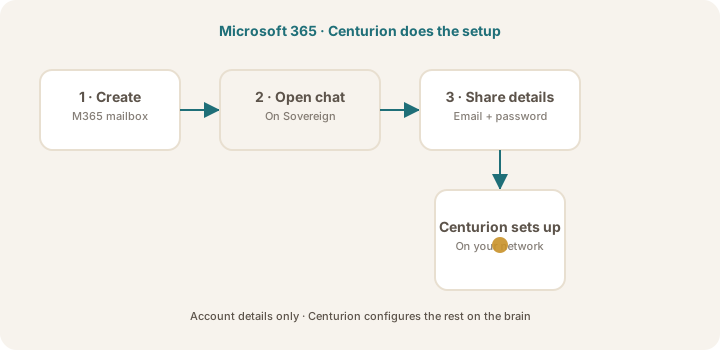
Erstelle ein Microsoft-365-Postfach und teile die Kontodaten dann im Centurion-Chat auf deinem Sovereign-Brain, damit Centurion die E-Mail für dich verbindet.
Dieser Leitfaden ist für den Besitzer oder Microsoft-365-/IT-Admin. Du erstellst ein dediziertes Exchange-Online-Postfach und gibst Centurion dann die Kontodaten im Centurion-Chat auf deinem Sovereign-Brain. Centurion schließt die Verbindung ab. Du richtest das nicht in der iPhone-App ein.
Bevor du beginnst
Du brauchst:
- Zugriff auf das Microsoft-365-Admincenter (oder ein IT-Ticket)
- Zugriff auf den Centurion-Chat auf deinem Sovereign-Brain (am Gerät – nicht Sovereign Remote auf dem iPhone)
Warning
Teile das Postfach-Passwort nur im Centurion-Chat auf deinem Sovereign. Sende es nicht an den Support von Centurion Limited, gib es nicht in die iPhone-App und speichere es nicht in einem gemeinsamen Laufwerk.
Schritt 1 – Das dedizierte Postfach erstellen
- Erstelle im Microsoft-365-Admincenter einen neuen Benutzer mit einem Postfach für den Sovereign.
- Verwende eine klare Adresse wie
sovereign@yourcompany.comoderassistant@yourcompany.com. - Setze ein starkes Passwort.
- Wende MFA gemäß Unternehmensrichtlinie an (wenn MFA die einfache Anmeldung blockiert, frage die IT nach der genehmigten Methode, die Centurion verwenden soll – Centurion führt dich).
- Bestätige, dass das Postfach E-Mail senden und empfangen kann.
Tip
Der Anzeigename „Sovereign" hilft Kolleginnen und Kollegen zu erkennen, wer schreibt.
Schritt 2 – Centurion-Chat auf deinem Sovereign-Brain öffnen
- Setze dich an deinen Sovereign-Brain (oder erreiche ihn aus der Ferne).
- Öffne den Centurion-Chat auf dem Brain.
- Nutze für diesen Schritt nicht die iPhone-App.
Schritt 3 – Kontodaten mit Centurion teilen
Sage Centurion im Centurion-Chat, dass du Microsoft 365 / Firmen-E-Mail verbinden möchtest, und teile:
- Die E-Mail-Adresse
- Das Passwort
- Alles andere, was Centurion abfragt (zum Beispiel einen Einmalcode oder einen Link zur Freigabe)
Beispiel, das du einfügen und ausfüllen kannst:
Bitte verbinde die Firmen-E-Mail für diesen Sovereign.
Anbieter: Microsoft 365
Adresse: sovereign@yourcompany.com
Passwort: [Passwort]
Richte den E-Mail-Zugriff auf diesem Brain ein.
Centurion konfiguriert die Verbindung und bewahrt die Zugangsdaten auf dem Brain auf.
Schritt 4 – Centurions Aufforderungen folgen
Wenn Centurion eine Anmeldeseite oder einen Freigabelink zeigt oder nach einem Code fragt:
- Schließe es als Benutzer des dedizierten Postfachs ab.
- Bevorzuge dieses Postfach – nicht ein persönliches Führungspostfach – es sei denn, die Richtlinie verlangt etwas anderes.
- Kehre zum Centurion-Chat zurück und bestätige, wenn du fertig bist.
Du musst keine Entra-App registrieren oder Graph-Berechtigungen selbst wählen. Centurion erledigt die Einrichtung aus den Kontodaten.
Schritt 5 – Verifizieren
Bitte Centurion im selben Chat:
- Die letzten E-Mails in diesem Postfach zu prüfen, oder
- Eine kurze Testnachricht an dich selbst zu senden
Bestätige, dass die Nachricht in Outlook / Exchange Online für diese Adresse erscheint.
Zugriff widerrufen
Die IT bleibt in Kontrolle:
- Setze das Postfach-Passwort zurück oder deaktiviere / lösche den Benutzer in Microsoft 365.
- Sage Centurion auf dem Brain, die Firmen-E-Mail zu trennen, wenn dein Build das anbietet.
Verwandt
- Gib deinem Sovereign ein Firmenpostfach – Übersicht und IT-Q&A
- Google-Workspace-Einrichtung – falls du Google nutzt
- Security-Kurzübersicht für IT – kanonische Webseite
- IT-Security-Einseiter (PDF) – Druckexport derselben Kurzübersicht
War dieser Artikel hilfreich?