Sovereign-Brain-Einrichtung (physisch)
Schließe ein physisches Sovereign-Brain-Gerät an – oder nutze stattdessen die Software-Installation.
Aktualisiert am 2. August 20261 Min. Lesezeit
Nutze diese Seite nur, wenn du ein physisches Appliance-Kit hast. Die meisten Kunden installieren Brain über Account → Get Brain – siehe Herunterladen und installieren.
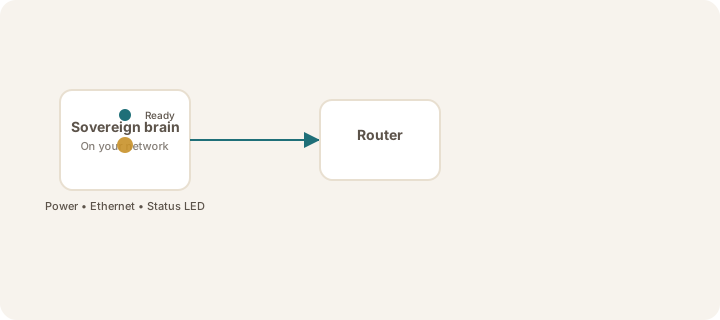
Schritte (Appliance)
- Stelle das Brain an einen gut belüfteten Ort (kompaktes Desktop-Gerät, nicht in einem geschlossenen Schrank).
- Strom anschließen – warte, bis die Status-LED Bereitschaft anzeigt (beim ersten Start etwa 2 Minuten).
- Ethernet mit deinem Router oder Switch verbinden (empfohlen). Wi‑Fi auf dem Brain ist für Kunden nicht der primäre Einrichtungspfad.
- Stelle sicher, dass dein iPhone dasselbe Netzwerk wie das Brain nutzt (gleicher Wi‑Fi-Name) – oder richte Tailscale ein.
- Aktiviere deine Lizenz, wenn dein Berater einen Aktivierungscode ausgestellt hat.
- Fahre fort mit Finde deinen Sovereign und verbinde ihn.
Warning
Öffne das Gehäuse der Appliance nicht. Für Software-Brain installiere nur über Account → Get Brain und Smooth Transfer – niemals über GitHub-curl | bash-Kundenanleitungen.
Lieber Software-Installation?
Herunterladen und Installieren von Sovereign AI Brain führt dich durch Get Brain → ./install.sh → Transfer complete → aktivieren.
War dieser Artikel hilfreich?