Microsoft 365 — concede correo de empresa a Sovereign
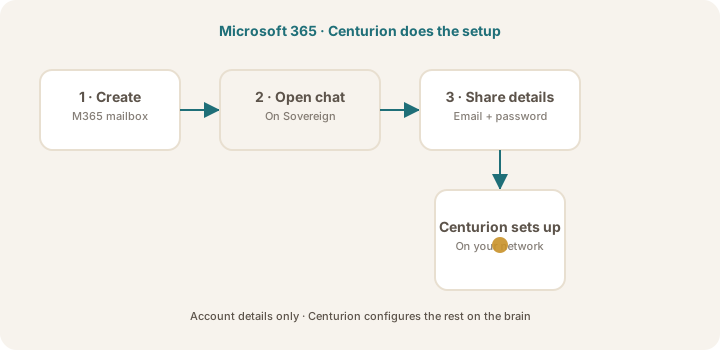
Crea un buzón de Microsoft 365 y luego comparte los datos de la cuenta en el chat de Centurion de tu cerebro Sovereign para que Centurion conecte el correo por ti.
Esta guía es para el propietario o el administrador de Microsoft 365 / TI. Creas un buzón de Exchange Online dedicado y luego le das a Centurion los datos de la cuenta en el chat de Centurion de tu cerebro Sovereign. Centurion completa la conexión. No configuras esto en la app del iPhone.
Antes de empezar
Necesitas:
- Acceso al centro de administración de Microsoft 365 (o un ticket de TI)
- Acceso al chat de Centurion en tu cerebro Sovereign (en el aparato — no Sovereign Remote en el iPhone)
Warning
Comparte la contraseña del buzón solo en el chat de Centurion de tu Sovereign. No la envíes al soporte de Centurion Limited, no la pongas en la app del iPhone ni la guardes en una unidad compartida.
Paso 1 — Crea el buzón dedicado
- En el centro de administración de Microsoft 365, crea un usuario nuevo con un buzón para el Sovereign.
- Usa una dirección clara como
sovereign@yourcompany.comoassistant@yourcompany.com. - Establece una contraseña segura.
- Aplica MFA según la política de la empresa (si MFA bloquea el inicio de sesión simple, pide a TI el método aprobado que Centurion deba usar — Centurion te guiará).
- Confirma que el buzón puede enviar y recibir correo.
Tip
El nombre para mostrar "Sovereign" ayuda a los compañeros a reconocer quién escribe.
Paso 2 — Abre el chat de Centurion en tu cerebro Sovereign
- Siéntate ante (o accede de forma remota a) tu cerebro Sovereign.
- Abre el chat de Centurion en el cerebro.
- No uses la app del iPhone para este paso.
Paso 3 — Comparte los datos de la cuenta con Centurion
En el chat de Centurion, dile a Centurion que quieres conectar Microsoft 365 / el correo de empresa, y comparte:
- La dirección de correo
- La contraseña
- Cualquier otra cosa que Centurion pida (por ejemplo, un código de un solo uso o un enlace para aprobar)
Ejemplo que puedes pegar y completar:
Conecta el correo de empresa para este Sovereign, por favor.
Proveedor: Microsoft 365
Dirección: sovereign@yourcompany.com
Contraseña: [contraseña]
Configura el acceso al correo en este cerebro.
Centurion configurará la conexión y mantendrá las credenciales en el cerebro.
Paso 4 — Sigue las indicaciones de Centurion
Si Centurion muestra una página de inicio de sesión, un enlace de aprobación o pide un código:
- Complétala como usuario del buzón dedicado.
- Prefiere ese buzón — no una bandeja personal de dirección — salvo que la política exija otra cosa.
- Vuelve al chat de Centurion y confirma cuando termines.
No necesitas registrar una app de Entra ni elegir permisos de Graph tú mismo. Centurion gestiona la configuración a partir de los datos de la cuenta.
Paso 5 — Verifica
Pide a Centurion en el mismo chat que:
- Revise el correo reciente de ese buzón, o
- Envíe un mensaje de prueba corto a ti mismo
Confirma que el mensaje aparece en Outlook / Exchange Online para esa dirección.
Revocar el acceso
TI mantiene el control:
- Restablece la contraseña del buzón, o desactiva / elimina al usuario en Microsoft 365.
- Dile a Centurion en el cerebro que desconecte el correo de empresa si tu versión lo ofrece.
Relacionado
- Dale a tu Sovereign un buzón de empresa — visión general y preguntas y respuestas para TI
- Configuración de Google Workspace — si usas Google
- Informe de seguridad para TI — página web canónica
- Resumen de seguridad informática (PDF) — exportación imprimible del mismo informe
¿Te resultó útil este artículo?