Encuentra y vincula tu Sovereign
Conecta Sovereign Remote en tu iPhone a tu cerebro Sovereign — Tailscale primero, Wi‑Fi como respaldo.
Antes de vincular, instala y licencia Brain — Descargar e instalar y Activar tu licencia. Vincular tu iPhone es el paso que pone en marcha Crypto Chat. Una vez vinculado, Crypto Chat permanece entre tú y tu Sovereign en tu malla privada.
Preferido: Tailscale
- Instala Tailscale en tu Sovereign y en tu iPhone, e inicia sesión en ambos con la misma tailnet
- En la tarjeta Home del escritorio del Sovereign, copia la dirección Tailscale (preferred) (MagicDNS o IP de Tailscale)
- En el iPhone: You → Your link → Find my Sovereign → Enter address manually
- Pega la dirección, toca Connect y mantén la pantalla abierta
- Si se te pide, aprueba este iPhone en el cerebro — consulta Aprueba tu iPhone. Eso usa un código de seguridad de emparejamiento, no tu código de activación de la licencia.
- Cuando esté vinculado, la tarjeta mostrará Linked · Tailscale
Tras el primer enlace exitoso por Tailscale, Reconnect prefiere esa dirección automáticamente — en casa y fuera.
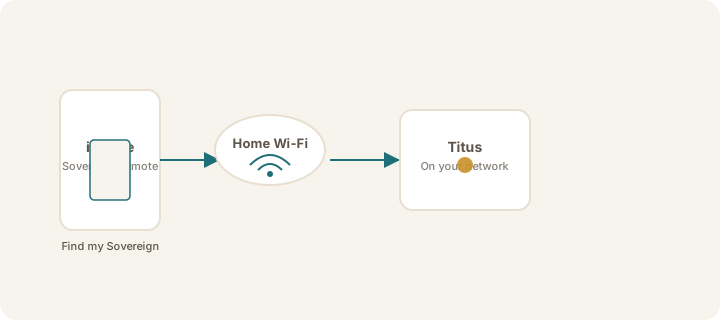
Respaldo: misma Wi‑Fi
- En el iPhone: You → Your link → Find my Sovereign
- Espera unos segundos — tu Sovereign debería aparecer en la red local
- Tócalo — verás Linking… Mantén la pantalla abierta
- Aprueba si se te pide y busca Linked · Wi‑Fi
El enlace por Wi‑Fi funciona cuando Tailscale no está disponible. Para un enlace más estable (sobre todo cuando sales de casa), activa Tailscale y reconéctate — consulta Mantente vinculado con Tailscale.
Requisitos
- Brain instalado y en ejecución (software o dispositivo) con el servicio Remote en el puerto 9119
- Para Tailscale: Tailscale en ambos dispositivos, TCP 9119 permitido en la interfaz de Tailscale
- Para el respaldo por Wi‑Fi: misma Wi‑Fi, además de Local Network activada para Sovereign Remote (iPhone Settings → app → Local Network → On)
Note
Reconnect siempre prueba Tailscale primero y luego Wi‑Fi. No necesitas una dirección nueva cada vez que sales de casa si se guardó MagicDNS.
Warning
Si ves «Connection timed out», revisa Tailscale primero y luego la misma Wi‑Fi. Consulta Connection timed out.
¿Te resultó útil este artículo?