Donner une boîte mail d'entreprise à votre Sovereign
Créez un compte email d'entreprise, puis donnez les informations à Centurion sur votre Sovereign Brain — il configure le reste à partir des informations du compte.
La messagerie d'entreprise de votre Sovereign se configure sur le Sovereign Brain, dans Centurion chat — pas dans l'application iPhone.
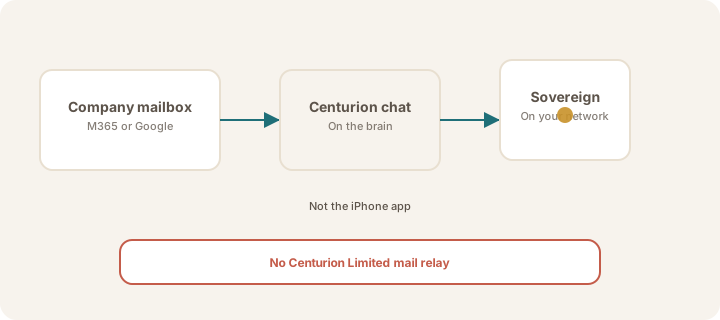
Votre rôle est simple : créez un compte email d'entreprise dédié, puis donnez les informations du compte à Centurion. Centurion configure l'accès sur le Brain. Centurion Limited n'héberge pas, ne relaie pas et ne stocke pas ce courrier.
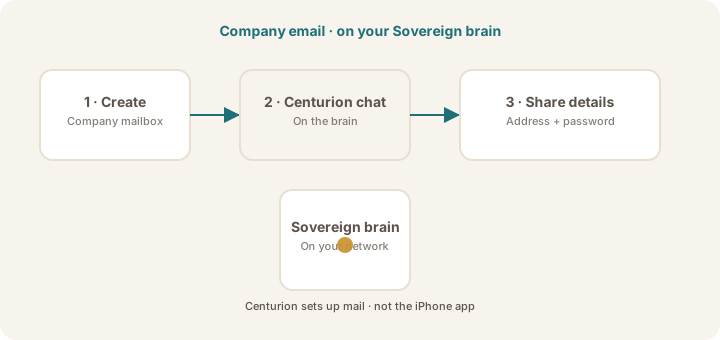
L'unique procédure
- Créez une boîte mail d'entreprise dédiée (Microsoft 365 ou Google Workspace).
- Ouvrez Centurion chat sur votre Sovereign Brain.
- Partagez les informations du compte (adresse, mot de passe et tout ce que Centurion demande).
- Suivez les invites que Centurion vous donne (par exemple un lien de connexion ou d'approbation).
- Centurion conserve les identifiants et les jetons sur le Brain et connecte la messagerie pour vous.
Vous n'avez pas besoin d'enregistrer d'applications OAuth, de choisir des étendues Graph ni de configurer IMAP vous-même — Centurion s'en occupe dès qu'il a les informations du compte.
Pas l'application iPhone
Sovereign Remote sur iPhone sert à parler à votre Brain une fois la liaison établie. La configuration de la messagerie se fait dans Centurion chat, sur le Sovereign lui-même.
C'est aussi distinct du choix d'un service de réflexion.
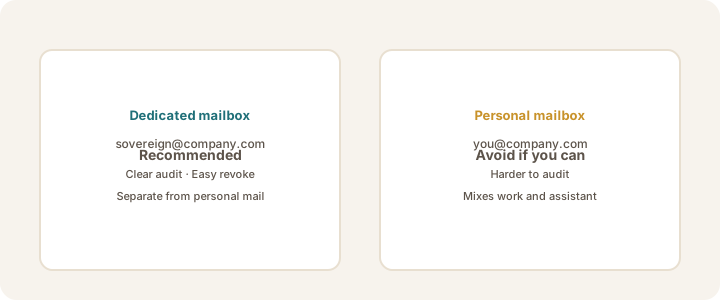
Privilégiez une boîte mail dédiée
Donnez au Sovereign sa propre adresse. Ne connectez pas la boîte de réception professionnelle personnelle du dirigeant, sauf si la politique l'exige.
Choisissez votre guide
| Votre messagerie d'entreprise | Suivez ce guide |
|---|---|
| Microsoft 365 / Exchange Online | Configuration Microsoft 365 |
| Google Workspace / Gmail | Configuration Google Workspace |
Ce dont Centurion a besoin de votre part
En général :
- L'adresse email (par exemple
sovereign@yourcompany.com) - Le mot de passe de ce compte
- Toute note MFA / mot de passe d'application exigée par votre équipe IT (Centurion demandera si autre chose est nécessaire)
Gardez ces informations dans Centurion chat sur le Brain — pas dans un email au support Centurion Limited, et pas dans l'application iPhone.
Les règles qui s'appliquent toujours
- Les jetons et mots de passe restent sur votre Sovereign Brain
- Centurion Limited n'est pas sur le chemin du courrier
- L'IT peut désactiver la boîte mail ou réinitialiser le mot de passe à tout moment
- Si la politique exige un air-gap, laissez la messagerie déconnectée — Sovereign fonctionne toujours hors ligne
Questions-réponses pour les équipes IT — idées reçues
« Connecter l'IA à la messagerie d'entreprise signifie que notre courrier part vers un cloud fournisseur. »
Pas avec ce modèle. Le courrier est consulté depuis le Sovereign Brain, sous les règles de boîte mail de votre entreprise. Centurion Limited n'héberge pas, ne relaie pas et ne stocke pas le courrier d'entreprise. Voir le Security brief (PDF).
« Nous devrons donner à Centurion Limited l'accès administrateur Microsoft ou Google. »
Non. Vous créez une boîte mail dans votre tenant. Les informations du compte ne sont partagées qu'avec Centurion sur votre Sovereign Brain. Le support Centurion Limited ne doit jamais recevoir le mot de passe.
« La configuration se fait dans l'application iPhone. »
Non. Sovereign Remote sur iPhone sert à parler à un Brain lié. La configuration de la messagerie se fait dans Centurion chat sur le Sovereign Brain.
« Nous devons connecter la boîte de réception professionnelle personnelle du PDG (ou du dirigeant). »
Autant éviter. Donnez au Sovereign une adresse dédiée comme sovereign@yourcompany.com. Cela garde l'audit, le consentement et la révocation clairs.
« Une fois connecté, on ne peut plus faire marche arrière. »
Si, vous le pouvez. Réinitialisez le mot de passe de la boîte mail, désactivez ou supprimez l'utilisateur, ou dites à Centurion sur le Brain de déconnecter. Votre fournisseur d'identité et votre boîte mail restent sous contrôle IT.
« C'est comme si ChatGPT, Copilot ou une autre IA cloud lisait notre boîte mail. »
C'est une architecture différente. Ces produits traitent généralement le courrier dans un service cloud multi-tenant. Ici, l'assistant qui utilise la boîte mail tourne sur du matériel qui vous appartient. Les services de réflexion (modèles) sont distincts de la connexion de messagerie — voir liaison d'appareil vs service de réflexion.
« L'IT doit enregistrer des applications Entra, des étendues Graph ou des clients OAuth Google Cloud avant que quoi que ce soit fonctionne. »
Pas pour le parcours du propriétaire. Créez la boîte mail, puis partagez les informations du compte dans Centurion chat. Centurion configure la connexion sur le Brain. L'IT peut toujours définir la MFA ou les politiques d'organisation comme d'habitude.
« Les mots de passe et jetons vont quitter nos locaux / se retrouver dans les systèmes de Centurion. »
Ils ne devraient pas. Identifiants et jetons restent sur le Sovereign Brain. Ne les collez pas dans des emails, tickets ou l'application iPhone de Centurion Limited.
« Si nous autorisons la messagerie, nous ne pouvons pas garder une posture air-gap. »
La messagerie est facultative. Si la politique l'interdit, laissez-la déconnectée. Le Sovereign fonctionne toujours hors ligne pour le travail privé sur le Brain.
« Approuver cela signifie que Centurion Limited est certifié FedRAMP / SOC 2 pour notre messagerie. »
Ne présumez pas cela. Nous ne revendiquons pas FedRAMP, SOC 2 ni des autorisations similaires pour ce modèle. La position est architecturale : matériel contrôlé par le propriétaire, boîte mail régie par l'IdP, aucun relais de courrier Centurion. Utilisez votre propre processus de questionnaire — partez du Security brief.
« Partager le mot de passe dans le chat revient à l'envoyer par email à un fournisseur. »
Non. Centurion chat sur le Brain est local à votre Sovereign. Ce n'est pas la boîte de réception du support Centurion Limited. Traitez quand même le mot de passe comme sensible : utilisez une boîte mail dédiée et révoquez quand nécessaire.
Note
Pour le brief de sécurité IT, voir Sécurité pour les examinateurs IT sur le site principal (version imprimable : PDF une page).
Cet article vous a-t-il été utile ?