Microsoft 365 — accorder la messagerie d'entreprise à Sovereign
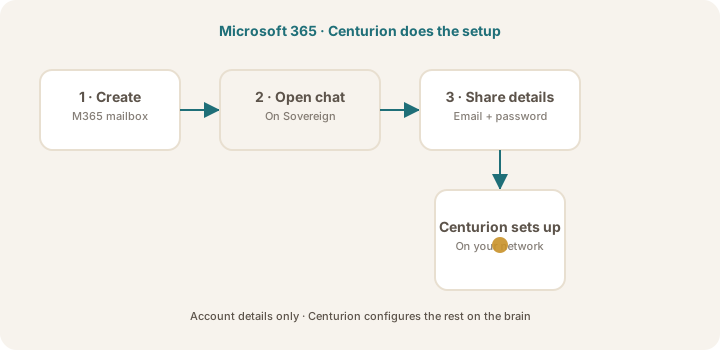
Créez une boîte mail Microsoft 365, puis partagez les informations du compte dans Centurion chat sur votre Sovereign Brain pour que Centurion connecte la messagerie pour vous.
Ce guide s'adresse au propriétaire ou à l'administrateur Microsoft 365 / IT. Vous créez une boîte mail Exchange Online dédiée, puis vous donnez les informations du compte à Centurion dans Centurion chat sur votre Sovereign Brain. Centurion termine la connexion. Vous ne configurez pas cela dans l'application iPhone.
Avant de commencer
Il vous faut :
- L'accès au centre d'administration Microsoft 365 (ou un ticket IT)
- L'accès à Centurion chat sur votre Sovereign Brain (sur l'appliance — pas Sovereign Remote sur iPhone)
Warning
Ne partagez le mot de passe de la boîte mail que dans Centurion chat sur votre Sovereign. Ne l'envoyez pas au support Centurion Limited, ne le mettez pas dans l'application iPhone et ne le stockez pas dans un lecteur partagé.
Étape 1 — Créer la boîte mail dédiée
- Dans le centre d'administration Microsoft 365, créez un nouvel utilisateur avec une boîte mail pour le Sovereign.
- Utilisez une adresse claire comme
sovereign@yourcompany.comouassistant@yourcompany.com. - Définissez un mot de passe fort.
- Appliquez la MFA selon la politique de l'entreprise (si la MFA bloque la connexion simple, demandez à l'IT la méthode approuvée que Centurion doit utiliser — Centurion vous guidera).
- Vérifiez que la boîte mail peut envoyer et recevoir du courrier.
Tip
Un nom d'affichage « Sovereign » aide les collègues à reconnaître qui écrit.
Étape 2 — Ouvrir Centurion chat sur votre Sovereign Brain
- Installez-vous devant (ou rejoignez à distance) votre Sovereign Brain.
- Ouvrez Centurion chat sur le Brain.
- N'utilisez pas l'application iPhone pour cette étape.
Étape 3 — Partager les informations du compte avec Centurion
Dans Centurion chat, dites à Centurion que vous voulez connecter Microsoft 365 / la messagerie d'entreprise, et partagez :
- L'adresse email
- Le mot de passe
- Tout ce que Centurion demande d'autre (par exemple un code à usage unique, ou un lien à approuver)
Exemple à coller et à compléter :
Connecte la messagerie d'entreprise de ce Sovereign.
Fournisseur : Microsoft 365
Adresse : sovereign@yourcompany.com
Mot de passe : [password]
Configure l'accès à la messagerie sur ce Brain.
Centurion configurera la connexion et conservera les identifiants sur le Brain.
Étape 4 — Suivre les invites de Centurion
Si Centurion affiche une page de connexion, un lien d'approbation ou demande un code :
- Terminez-la en tant qu'utilisateur de la boîte mail dédiée.
- Privilégiez cette boîte mail — pas une boîte de réception personnelle de direction — sauf si la politique exige le contraire.
- Revenez dans Centurion chat et confirmez une fois terminé.
Vous n'avez pas besoin d'enregistrer une application Entra ni de choisir les autorisations Graph vous-même. Centurion gère la configuration à partir des informations du compte.
Étape 5 — Vérifier
Demandez à Centurion, dans le même chat, de :
- Vérifier le courrier récent de cette boîte mail, ou
- S'envoyer un court message de test
Vérifiez que le message apparaît dans Outlook / Exchange Online pour cette adresse.
Révoquer l'accès
L'IT garde le contrôle :
- Réinitialisez le mot de passe de la boîte mail, ou désactivez / supprimez l'utilisateur dans Microsoft 365.
- Dites à Centurion sur le Brain de déconnecter la messagerie d'entreprise si votre version le propose.
À voir aussi
- Donner une boîte mail d'entreprise à votre Sovereign — vue d'ensemble et Q&A IT
- Configuration Google Workspace — si vous utilisez Google
- Security brief pour l'IT — page web de référence
- One-pager Sécurité IT (PDF) — export imprimable du même brief
Cet article vous a-t-il été utile ?