Configuration du Sovereign Brain (physique)
Branchez une appliance physique de Sovereign Brain — ou préférez l'installation logicielle.
Mis à jour le 2 août 20261 min de lecture
N'utilisez cette page que si vous avez un kit appliance physique. La plupart des clients installent Brain depuis Account → Get Brain — voir Télécharger et installer.
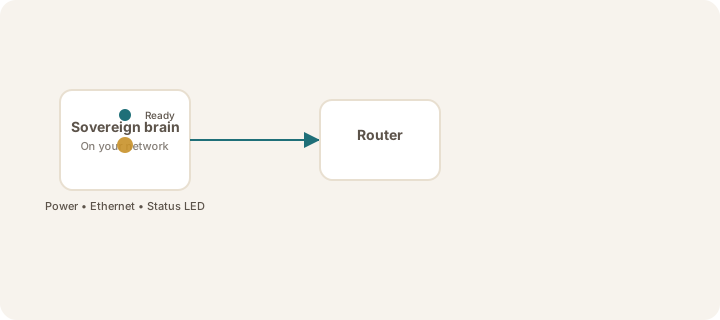
Étapes (appliance)
- Placez le Brain dans un endroit bien ventilé (unité de bureau compacte, pas dans un meuble fermé).
- Branchez l'alimentation — attendez que la LED d'état indique « prêt » (environ 2 minutes au premier démarrage).
- Connectez l'Ethernet à votre routeur ou à votre switch (recommandé). Le Wi‑Fi du Brain n'est pas le chemin d'installation principal pour les clients.
- Vérifiez que votre iPhone utilise le même réseau que le Brain (même nom Wi‑Fi), ou configurez Tailscale.
- Activez votre licence si votre conseiller a émis un code d'activation.
- Poursuivez avec Trouver et lier votre Sovereign.
Warning
N'ouvrez pas le boîtier de l'appliance. Pour le Brain logiciel, installez uniquement via Account → Get Brain et Smooth Transfer — jamais d'instructions client type GitHub curl | bash.
Vous préférez l'installation logicielle ?
Télécharger et installer Sovereign AI Brain vous guide à travers Get Brain → ./install.sh → Transfer complete → activation.
Cet article vous a-t-il été utile ?