Trouver et relier votre Sovereign
Connectez Sovereign Remote sur votre iPhone à votre Sovereign brain — Tailscale en priorité, Wi‑Fi en repli.
Avant d'établir le lien, installez et licenciez Brain — Télécharger et installer et Activer votre licence. Relier votre iPhone est l'étape qui assemble Crypto Chat. Une fois le lien établi, Crypto Chat reste entre vous et votre Sovereign sur votre mesh privé.
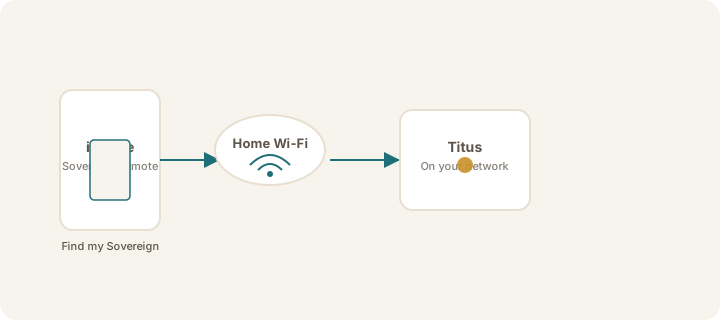
Voie privilégiée : Tailscale
- Installez Tailscale sur votre Sovereign et sur votre iPhone, puis connectez les deux au même tailnet
- Sur la carte Home du bureau Sovereign, copiez l'adresse Tailscale (preferred) (MagicDNS ou IP Tailscale)
- Sur l'iPhone : You → Your link → Find my Sovereign → Enter address manually
- Collez l'adresse, touchez Connect et laissez l'écran ouvert
- Si on vous le demande, approuvez cet iPhone sur le brain — voir Approuver votre iPhone. Cela utilise un code de sécurité d'appairage, et non votre code d'activation de licence.
- Une fois le lien établi, la carte affiche Linked · Tailscale
Après la première connexion Tailscale réussie, Reconnect privilégie automatiquement cette adresse — à la maison comme à l'extérieur.
Repli : même Wi‑Fi
- Sur l'iPhone : You → Your link → Find my Sovereign
- Attendez quelques secondes — votre Sovereign devrait apparaître sur le réseau local
- Touchez-le — vous verrez Linking… Laissez l'écran ouvert
- Approuvez si on vous le demande, puis cherchez Linked · Wi‑Fi
Le lien Wi‑Fi fonctionne lorsque Tailscale est indisponible. Pour un lien plus stable (surtout lorsque vous quittez la maison), activez Tailscale et reconnectez-vous — voir Rester connecté avec Tailscale.
Prérequis
- Brain installé et en cours d'exécution (logiciel ou appliance) avec le service Remote sur le port 9119
- Pour Tailscale : Tailscale sur les deux appareils, TCP 9119 autorisé sur l'interface Tailscale
- Pour le repli Wi‑Fi : même Wi‑Fi, plus Local Network activé pour Sovereign Remote (iPhone Settings → app → Local Network → On)
Note
Reconnect essaie toujours Tailscale d'abord, puis le Wi‑Fi. Vous n'avez pas besoin d'une nouvelle adresse à chaque départ de la maison si MagicDNS a été enregistré.
Warning
Si vous voyez « Connection timed out », vérifiez d'abord Tailscale, puis le même Wi‑Fi. Voir Connexion expirée.
Cet article vous a-t-il été utile ?