Microsoft 365 — concedi l'email aziendale al Sovereign
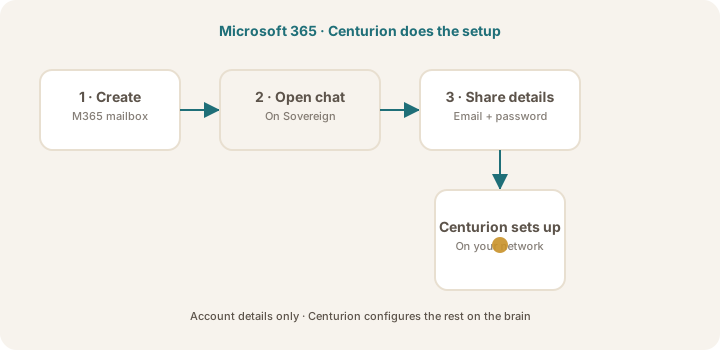
Crea una mailbox Microsoft 365, poi condividi i dettagli dell'account nella chat di Centurion sul brain del tuo Sovereign perché Centurion colleghi la posta per te.
Questa guida è per il proprietario o l'admin di Microsoft 365 / IT. Crei una mailbox Exchange Online dedicata, poi dai a Centurion i dettagli dell'account nella chat di Centurion sul brain del tuo Sovereign. Centurion completa la connessione. Non configuri nulla nell'app iPhone.
Prima di iniziare
Ti serve:
- Accesso all'admin centre di Microsoft 365 (o un ticket IT)
- Accesso alla chat di Centurion sul brain del tuo Sovereign (sull'appliance — non Sovereign Remote su iPhone)
Warning
Condividi la password della mailbox solo nella chat di Centurion sul tuo Sovereign. Non inviarla al supporto di Centurion Limited, non metterla nell'app iPhone né salvarla in un drive condiviso.
Passo 1 — Crea la mailbox dedicata
- Nell'admin centre di Microsoft 365, crea un nuovo utente con una mailbox per il Sovereign.
- Usa un indirizzo chiaro come
sovereign@yourcompany.comoassistant@yourcompany.com. - Imposta una password forte.
- Applica l'MFA secondo la policy aziendale (se l'MFA blocca l'accesso semplice, chiedi all'IT il metodo approvato che Centurion deve usare — Centurion ti guiderà).
- Verifica che la mailbox possa inviare e ricevere posta.
Tip
Il nome visualizzato "Sovereign" aiuta i colleghi a riconoscere chi scrive.
Passo 2 — Apri la chat di Centurion sul brain del tuo Sovereign
- Siediti al (o raggiungi da remoto) il tuo brain Sovereign.
- Apri la chat di Centurion sul brain.
- Non usare l'app iPhone per questo passaggio.
Passo 3 — Condividi i dettagli dell'account con Centurion
Nella chat di Centurion, dì a Centurion che vuoi collegare Microsoft 365 / l'email aziendale e condividi:
- L'indirizzo email
- La password
- Qualsiasi altra cosa Centurion chieda (per esempio un codice monouso o un link da approvare)
Esempio che puoi incollare e compilare:
Please connect company email for this Sovereign.
Provider: Microsoft 365
Address: sovereign@yourcompany.com
Password: [password]
Set up mail access on this brain.
Centurion configurerà la connessione e conserverà le credenziali sul brain.
Passo 4 — Segui le richieste di Centurion
Se Centurion mostra una pagina di accesso, un link di approvazione o chiede un codice:
- Completala come utente della mailbox dedicata.
- Preferisci quella mailbox — non una casella personale dirigenziale — a meno che la policy non richieda diversamente.
- Torna alla chat di Centurion e conferma quando hai finito.
Non devi registrare tu un'app Entra né scegliere le autorizzazioni Graph. Centurion gestisce la configurazione a partire dai dettagli dell'account.
Passo 5 — Verifica
Chiedi a Centurion nella stessa chat di:
- Controllare la posta recente in quella mailbox, oppure
- Inviarti un breve messaggio di prova
Conferma che il messaggio appaia in Outlook / Exchange Online per quell'indirizzo.
Revoca dell'accesso
L'IT resta al controllo:
- Reimposta la password della mailbox oppure disabilita / elimina l'utente in Microsoft 365.
- Dì a Centurion sul brain di scollegare la posta aziendale se la tua build lo offre.
Correlati
- Dai al tuo Sovereign una mailbox aziendale — panoramica e domande e risposte IT
- Configurazione Google Workspace — se usi Google
- Security brief per l'IT — pagina web canonica
- One-pager di sicurezza IT (PDF) — esportazione stampabile dello stesso brief
Questo articolo ti è stato utile?