Riparare la ricerca web bloccata quando il tuo Sovereign non raggiunge i siti
Come risolvere il blocco IP che impedisce al tuo Sovereign di cercare sul web, fare scraping delle pagine ed estrarre dati — usando la Firecrawl Cloud API.
Se il tuo Sovereign ha problemi a fare ricerche web, scraping di pagine o estrazione di dati dai siti, potrebbe essere perché l'indirizzo IP pubblico del tuo Sovereign brain è stato segnalato dai sistemi anti-bot. Questo tende a succedere sugli apparecchi che fanno un volume elevato di ricerca web. Questo articolo spiega come riconoscere il problema e far funzionare di nuovo la ricerca.
Sintomi
Potresti avere questo problema se noti diverse delle seguenti cose contemporaneamente:
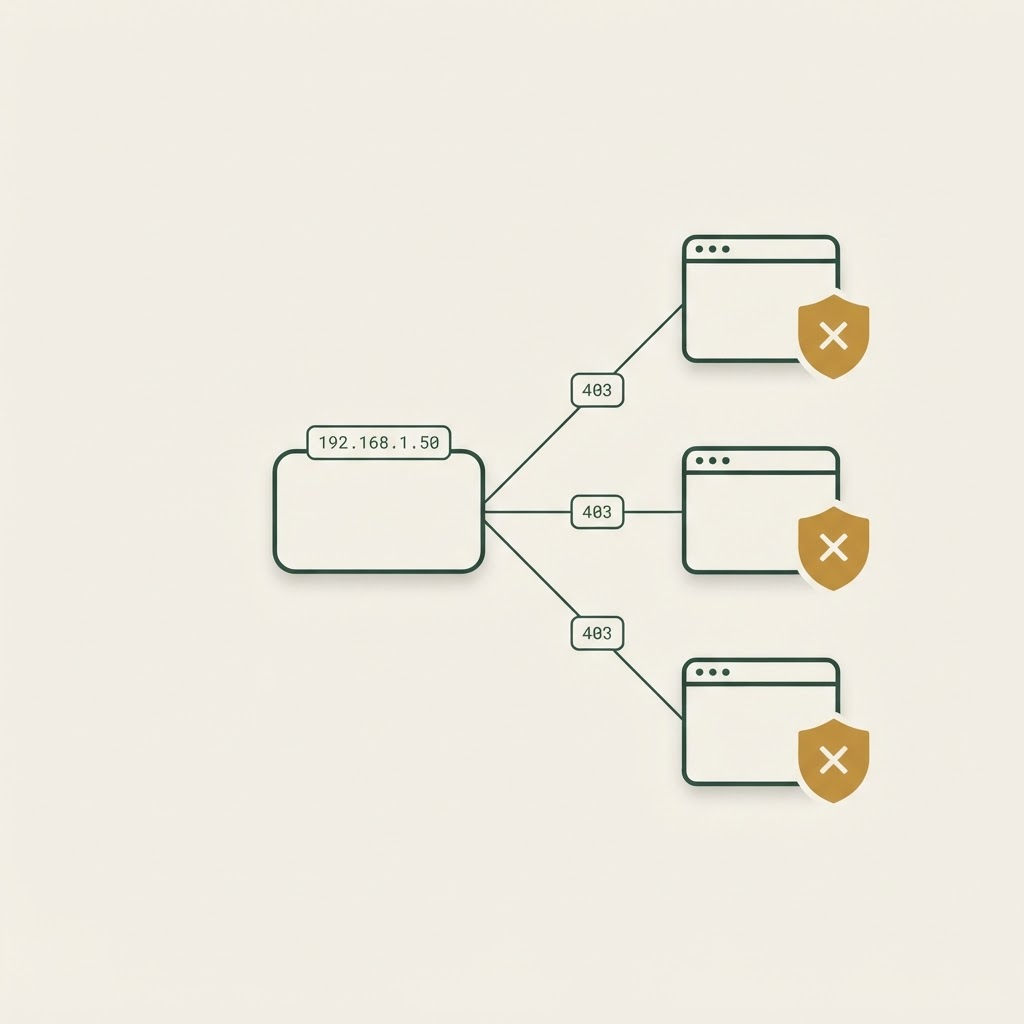
- I motori di ricerca come Google e Bing non restituiscono risultati o sono bloccati
- Siti come SEC EDGAR restituiscono errori 403
- LinkedIn, i siti protetti da Cloudflare e molti siti aziendali non si caricano
- Brave Search restituisce risultati corrotti o inutilizzabili
- La maggior parte dei tentativi di estrazione web fallisce
Note
Alcune connessioni dirette ai siti potrebbero ancora funzionare ogni tanto, ma la capacità complessiva di ricerca del tuo Sovereign sarà sensibilmente ridotta.
Cosa lo causa
Succede quando l'indirizzo IP in uscita del tuo Sovereign brain viene segnalato dai sistemi di sicurezza come traffico sospetto o da bot. Una volta che un IP è segnalato, molti siti e servizi importanti iniziano a bloccare o limitare l'accesso da quell'indirizzo — a prescindere da cosa il tuo Sovereign stia effettivamente cercando di fare.
Soluzione: usa la Firecrawl Cloud API
Se il tuo Sovereign è colpito dal blocco IP, la soluzione immediata più efficace è fargli usare la Firecrawl Cloud API per la ricerca, invece di affidarsi al browser diretto o agli strumenti di ricerca. Firecrawl gestisce la connessione dalla propria infrastruttura, quindi l'IP segnalato non è più d'intralcio.
Passaggio 1: crea un account Firecrawl
- Visita firecrawl.dev.
- Registra un account — è disponibile un piano gratuito.
- Verifica il tuo indirizzo email.
Passaggio 2: genera la tua API key
- Accedi alla dashboard di Firecrawl.
- Vai su API Keys (di solito in Settings).
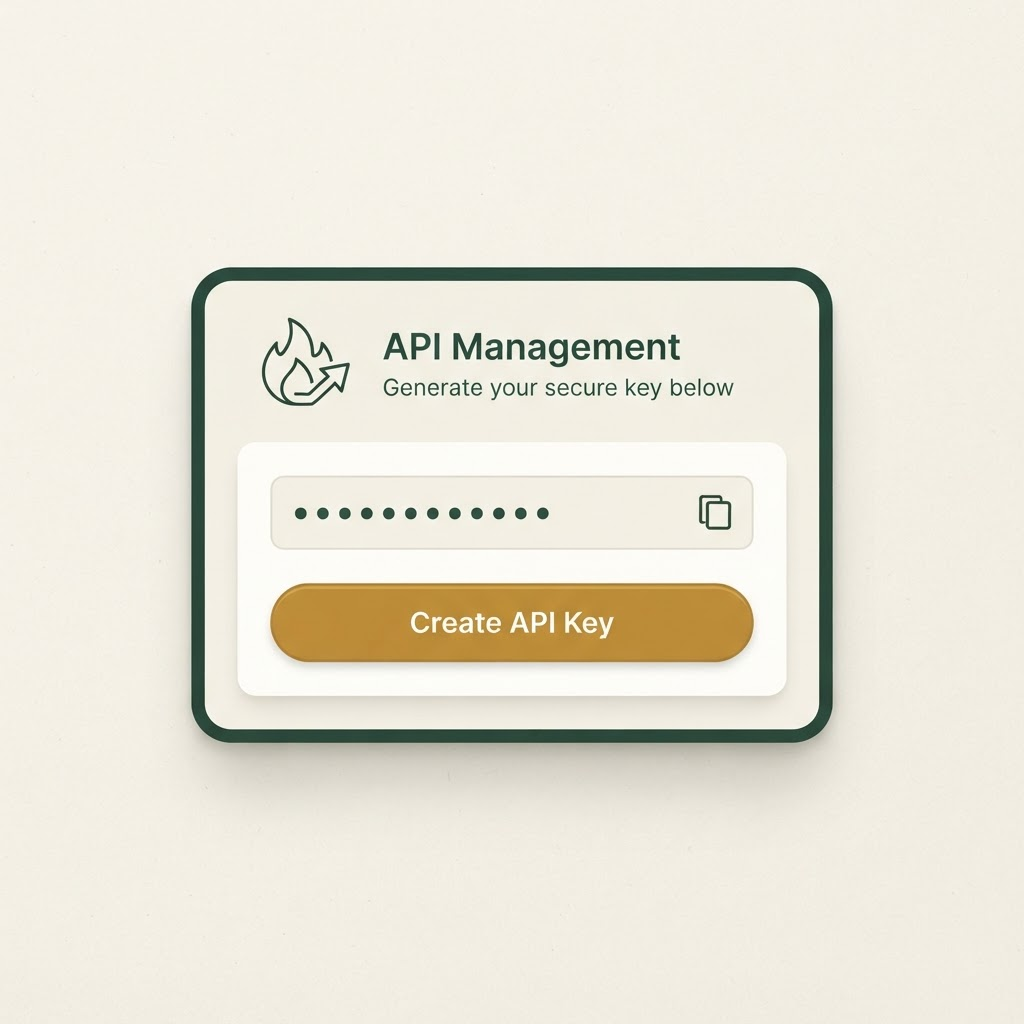
- Clicca Create API Key.
- Copia subito la chiave — viene mostrata una sola volta.
Warning
Tratta la tua API key come una password. Non incollarla in documenti condivisi o chat pubbliche, e generane una nuova se pensi che sia stata esposta.
Passaggio 3: aggiungi la chiave sul tuo Sovereign brain
Avvia una conversazione con il tuo Sovereign e dagli un'istruzione come questa, oppure aggiungi la chiave tramite la schermata admin del brain, se prevista:
From now on, use the Firecrawl Cloud API for all web research and scraping tasks.
Use this API key: [INSERT YOUR API KEY HERE]
Please switch to Firecrawl's scrape_url or crawl_url functions instead of the
direct browser tools or search engines.
Passaggio 4: testa
Chiedi al tuo Sovereign di fare uno scraping di prova su un sito che prima era bloccato — una pagina investor relations o un deposito SEC va benissimo — e conferma che ora riesce a restituire dati puliti e utilizzabili.
Verificare che abbia funzionato
Una volta configurato, il tuo Sovereign dovrebbe riuscire a completare le attività di ricerca che prima erano bloccate, inclusa l'estrazione di informazioni di contatto e la navigazione di siti protetti. Se un'attività fallisce ancora, chiedi al tuo Sovereign di riprovarla esplicitamente tramite Firecrawl, perché potrebbe ancora usare per impostazione predefinita gli strumenti diretti.
Soluzioni alternative
Firecrawl è la soluzione più rapida, ma alcuni altri approcci possono aiutare a seconda della tua situazione.
| Soluzione | Ideale quando | Note |
|---|---|---|
| Servizio proxy residenziale | Volume di ricerca elevato | Richiede configurazione aggiuntiva |
| Firecrawl self-hosted | Preferisci il controllo totale | Più complesso da mantenere |
| Più Sovereign brain | Gestisci più Centurion | Aiuta a distribuire il carico di ricerca |
Raccomandazioni
- Usa Firecrawl come strumento web principale per qualsiasi Sovereign che fa ricerca regolarmente.
- Tieni d'occhio i tassi di successo della ricerca e rileggi questo articolo se i sintomi del blocco tornano.
- Per le istanze con molta ricerca, considera nel tempo nodi di uscita dedicati o proxy.
Tip
Se la ricerca web fallisce solo ogni tanto, potrebbe essere un problema di rete temporaneo piuttosto che un blocco IP. Controlla prima Connection timed out prima di configurare Firecrawl.
Questo articolo ti è stato utile?