Sovereign ブレインのセットアップ(物理)
物理 Sovereign ブレイン・アプライアンスを接続する手順 — またはソフトウェアでのインストールを利用する場合。
更新日 2026年8月2日1分で読めます
このページは物理アプライアンスキットをお持ちの場合のみご利用ください。ほとんどのお客様は Account → Get Brain から Brain をインストールします — ダウンロードとインストール をご覧ください。
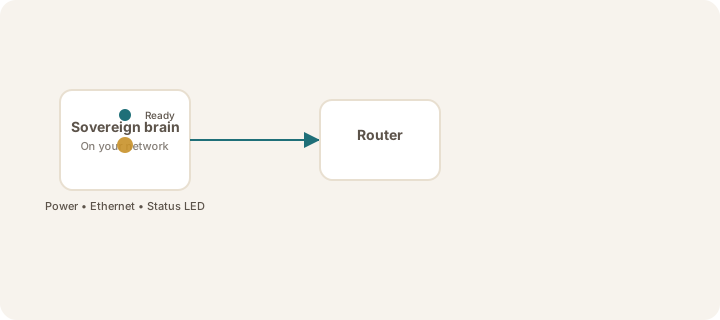
手順(アプライアンス)
- ブレインを風通しの良い場所に置きます(コンパクトなデスクトップユニットです。密閉されたキャビネットの中には置かないでください)。
- 電源を接続します — ステータスランプが準備完了を示すまで待ちます(初回起動時は約2分)。
- Ethernet をルーターまたはスイッチに接続します(推奨)。ブレインの Wi-Fi は、お客様向けの主要なセットアップ経路ではありません。
- iPhone がブレインと同じネットワーク(同じ Wi-Fi 名)を使用していることを確認するか、Tailscale を設定します。
- アドバイザーからアクティベーションコードを発行された場合は、ライセンスのアクティベーション を行います。
- Sovereign の検出とリンク に進みます。
Warning
アプライアンスの筐体を開けないでください。ソフトウェア版 Brain は、Account → Get Brain と Smooth Transfer 経由でのみインストールしてください。GitHub の curl | bash によるお客様向け手順は絶対に使用しないでください。
ソフトウェアでのインストールを希望しますか?
ダウンロードとインストール(Sovereign AI Brain) では、Get Brain → ./install.sh → Transfer complete → アクティベーションの流れを説明しています。
この記事は役に立ちましたか?