Sovereign を検索してリンクする
iPhone の Sovereign Remote を Sovereign ブレインに接続します — 優先は Tailscale、フォールバックは Wi‑Fi。
更新日 2026年8月2日1分で読めます
リンクする前に、Brain をインストールしてライセンスを有効化してください — ダウンロードとインストール と ライセンスの有効化 を参照してください。iPhone をリンクするのが、Crypto Chat を完成させるステップです。リンクすると、Crypto Chat はあなたと Sovereign の間のプライベートメッシュ内に留まります。
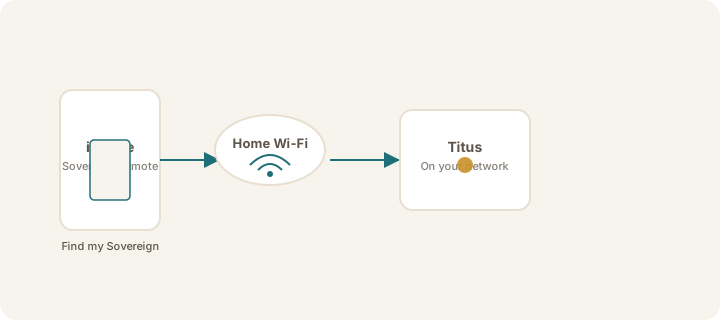
推奨: Tailscale
- Sovereign と iPhone の両方に Tailscale をインストールし、同じ tailnet にサインインします
- Sovereign デスクトップの Home カードで、Tailscale (preferred) アドレス(MagicDNS または Tailscale IP)をコピーします
- iPhone で: You → Your link → Find my Sovereign → Enter address manually
- アドレスを貼り付けて Connect をタップし、画面を開いたままにします
- 求められたら、ブレインでこの iPhone を承認します — iPhone を承認する を参照してください。ここで使うのはペアリング用の セキュリティコード であり、ライセンスの アクティベーションコード ではありません。
- リンクされると、カードに Linked · Tailscale と表示されます
最初の Tailscale リンクが成功すると、Reconnect は自動的にそのアドレスを優先します — 自宅でも外出先でも。
フォールバック: 同じ Wi‑Fi
- iPhone で: You → Your link → Find my Sovereign
- 数秒待つと、ローカルネットワーク上に Sovereign が表示されます
- タップすると Linking… と表示されます。画面を開いたままにしてください
- 求められたら承認し、Linked · Wi‑Fi と表示されるのを確認します
Wi‑Fi リンクは Tailscale が利用できないときに機能します。より安定したリンクにするには(特に外出時)、Tailscale をオンにして再接続してください — Tailscale でリンクを維持する を参照してください。
必要なもの
- Brain がインストールされ起動していること(ソフトウェアまたはアプライアンス)、Remote サービスがポート 9119 で動作していること
- Tailscale の場合: 両デバイスに Tailscale があり、Tailscale インターフェースで TCP 9119 が許可されていること
- Wi‑Fi フォールバックの場合: 同じ Wi‑Fi に接続し、Sovereign Remote で Local Network が有効になっていること(iPhone の Settings → アプリ → Local Network → On)
Note
Reconnect は常に Tailscale を最初に試し、次に Wi‑Fi を試します。MagicDNS を保存していれば、家を出るたびに新しいアドレスを入力する必要はありません。
Warning
「Connection timed out」と表示されたら、まず Tailscale を確認し、次に同じ Wi‑Fi を確認してください。接続がタイムアウトする を参照してください。
この記事は役に立ちましたか?