Google Workspace — Sovereign에 회사 이메일 부여
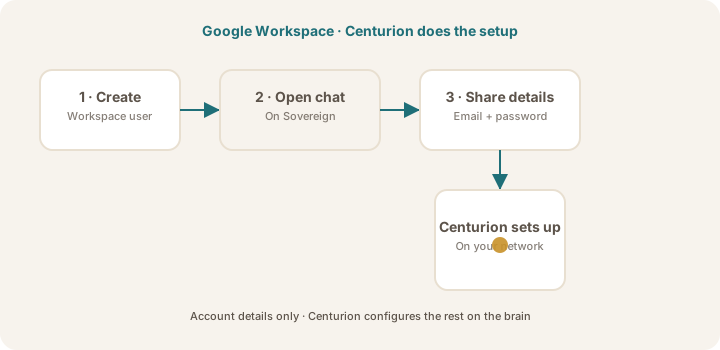
Google Workspace 사서함을 만든 다음 Sovereign brain의 Centurion 채팅에서 계정 정보를 공유하면 Centurion이 메일을 연결해 줘요.
이 가이드는 소유자 또는 Google Workspace / IT 관리자를 위한 것이에요. 전용 회사 Gmail 계정을 만든 다음 Sovereign brain의 Centurion 채팅에서 Centurion에게 계정 정보를 제공하세요. Centurion이 연결을 완료해요. iPhone 앱에서는 설정하지 않아요.
시작하기 전에
필요한 것:
- Google Workspace 관리자 접근 권한(또는 IT 티켓)
- Sovereign brain의 Centurion 채팅 접근 권한(어플라이언스에서 — iPhone의 Sovereign Remote가 아님)
Warning
사서함 비밀번호는 Sovereign의 Centurion 채팅에서만 공유하세요. Centurion Limited 지원팀에 보내거나, iPhone 앱에 넣거나, 공유 드라이브에 저장하지 마세요.
1단계 — 전용 사서함 만들기
- Google Workspace Admin → Directory → Users에서 Sovereign용 사용자를 추가하세요.
sovereign@yourcompany.com또는assistant@yourcompany.com같은 명확한 주소를 사용하세요.- 강력한 비밀번호를 설정하세요.
- 회사 정책에 따라 2단계 인증(2-Step Verification)을 적용하세요(단순 로그인이 막히면 IT에 승인된 방법을 문의하세요 — Centurion이 안내할 거예요).
- 계정이 메일을 보내고 받을 수 있는지 확인하세요.
Tip
감사와 철회가 명확하도록 이 사서함을 대표자의 개인 업무 Gmail과 분리하세요.
2단계 — Sovereign brain의 Centurion 채팅 열기
- Sovereign brain 앞에 앉거나(또는 원격으로 접근) 하세요.
- brain에서 Centurion 채팅을 여세요.
- 이 단계에서는 iPhone 앱을 사용하지 마세요.
3단계 — Centurion과 계정 정보 공유
Centurion 채팅에서 Google Workspace / 회사 이메일 연결을 원한다고 말하고 다음을 공유하세요:
- 이메일 주소
- 비밀번호
- Centurion이 요청하는 기타 사항(예: 일회용 코드, 브라우저 승인 링크)
붙여 넣고 채울 수 있는 예시:
Please connect company email for this Sovereign.
Provider: Google Workspace
Address: sovereign@yourcompany.com
Password: [password]
Set up mail access on this brain.
Centurion이 연결을 구성하고 자격 증명을 brain에 보관해요.
4단계 — Centurion의 안내 따르기
Centurion이 Google 로그인 페이지, 동의 링크를 보여주거나 코드를 요청하면:
- 전용 사서함 사용자로 완료하세요.
- 정책상 달리 요구하지 않는 한 개인 임원 받은편지함이 아닌 그 사서함을 사용하세요.
- 완료 후 Centurion 채팅으로 돌아와 확인하세요.
Google Cloud OAuth 클라이언트를 만들거나 Gmail 범위를 직접 고를 필요가 없어요. Centurion이 계정 정보로 설정을 처리해요.
5단계 — 확인
같은 채팅에서 Centurion에게 다음을 요청하세요:
- 해당 사서함의 최근 메일을 확인하거나,
- 짧은 테스트 메시지를 여러분 자신에게 보내기
그 사용자의 Gmail에 메시지가 표시되는지 확인하세요.
접근 철회
IT가 통제를 유지해요:
- 비밀번호를 재설정하거나 Workspace 사용자를 일시 중지/삭제하세요.
- 빌드가 지원하면 brain의 Centurion에게 회사 메일 연결 해제를 지시하세요.
- 해당 사용자의 Google 계정 보안에서 Centurion이 만든 타사 접근이 표시되면 제거하세요.
관련 문서
- Sovereign에 회사 사서함 부여하기 — 개요 및 IT Q&A
- Microsoft 365 설정 — Microsoft를 사용하는 경우
- IT 보안 브리핑 — 정식 웹 페이지
- IT 보안 원페이지(PDF) — 동일 브리핑의 인쇄용
이 문서가 도움이 되었나요?