Microsoft 365 — bedrijfs-e-mail voor Sovereign verlenen
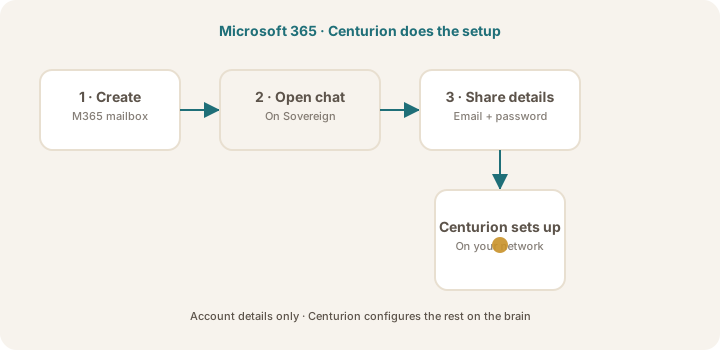
Maak een Microsoft 365-mailbox aan en deel de accountgegevens daarna in Centurion chat op je Sovereign-brein, zodat Centurion de mail voor je verbindt.
Deze handleiding is voor de eigenaar of Microsoft 365-/IT-beheerder. Je maakt een speciale Exchange Online-mailbox aan en geeft Centurion de accountgegevens daarna in Centurion chat op je Sovereign-brein. Centurion rondt de verbinding af. Je stelt dit niet in in de iPhone-app.
Voordat je begint
Je hebt nodig:
- Toegang tot het Microsoft 365-beheercentrum (of een IT-ticket)
- Toegang tot Centurion chat op je Sovereign-brein (bij het apparaat — niet Sovereign Remote op de iPhone)
Warning
Deel het mailboxwachtwoord alleen in Centurion chat op je Sovereign. Stuur het niet naar Centurion Limited-support, zet het niet in de iPhone-app en sla het niet op in een gedeelde drive.
Stap 1 — Maak de speciale mailbox aan
- Maak in het Microsoft 365-beheercentrum een nieuwe gebruiker aan met een mailbox voor de Sovereign.
- Gebruik een duidelijk adres zoals
sovereign@yourcompany.comofassistant@yourcompany.com. - Stel een sterk wachtwoord in.
- Pas MFA toe volgens het bedrijfsbeleid (als MFA eenvoudig inloggen blokkeert, vraag IT dan om de goedgekeurde methode die Centurion moet gebruiken — Centurion begeleidt je).
- Controleer dat de mailbox e-mail kan verzenden en ontvangen.
Tip
De weergavenaam "Sovereign" helpt collega's herkennen wie er schrijft.
Stap 2 — Open Centurion chat op je Sovereign-brein
- Ga bij je Sovereign-brein zitten (of bereik het op afstand).
- Open Centurion chat op het brein.
- Gebruik voor deze stap niet de iPhone-app.
Stap 3 — Deel de accountgegevens met Centurion
Vertel Centurion in Centurion chat dat je Microsoft 365 / bedrijfs-e-mail wilt verbinden en deel:
- Het e-mailadres
- Het wachtwoord
- Alles waar Centurion nog om vraagt (bijvoorbeeld een eenmalige code of een link om goed te keuren)
Voorbeeld dat je kunt plakken en invullen:
Verbind bedrijfs-e-mail voor deze Sovereign.
Provider: Microsoft 365
Adres: sovereign@yourcompany.com
Wachtwoord: [password]
Stel mailtoegang in op dit brein.
Centurion configureert de verbinding en bewaart de credentials op het brein.
Stap 4 — Volg de prompts van Centurion
Als Centurion een inlogpagina of goedkeuringslink toont of om een code vraagt:
- Voltooi dit als de gebruiker van de speciale mailbox.
- Gebruik bij voorkeur die mailbox — niet een persoonlijke managementpostvak — tenzij het beleid anders vereist.
- Keer terug naar Centurion chat en bevestig wanneer je klaar bent.
Je hoeft geen Entra-app te registreren of zelf Graph-machtigingen te kiezen. Centurion regelt de installatie op basis van de accountgegevens.
Stap 5 — Verifieer
Vraag Centurion in dezelfde chat om:
- Recente mail in die mailbox te controleren, of
- Een kort testbericht naar jezelf te sturen
Controleer dat het bericht in Outlook / Exchange Online voor dat adres verschijnt.
Toegang intrekken
IT blijft de controle houden:
- Reset het mailboxwachtwoord of schakel de gebruiker uit/verwijder hem in Microsoft 365.
- Zeg tegen Centurion op het brein dat het bedrijfsmail moet ontkoppelen als jouw build dat biedt.
Gerelateerd
- Geef je Sovereign een bedrijfsmailbox — overzicht en IT Q&A
- Google Workspace-installatie — als je Google gebruikt
- Security brief voor IT — canonieke webpagina
- IT Security one-pager (PDF) — print-export van dezelfde brief
Was dit artikel nuttig?