Sovereign-brein installeren (fysiek)
Sluit een fysiek Sovereign-breinapparaat aan — of gebruik in plaats daarvan de software-installatie.
Bijgewerkt op 2 augustus 20261 min leestijd
Gebruik deze pagina alleen als je een fysieke apparaatkit hebt. De meeste klanten installeren Brain via Account → Get Brain — zie Downloaden en installeren.
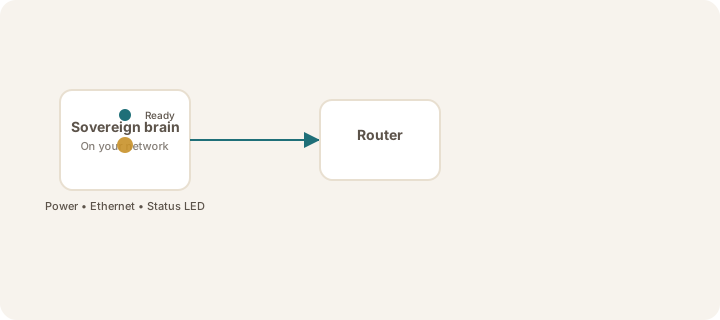
Stappen (apparaat)
- Zet het brein op een goed geventileerde plek (compacte desktopunit, niet in een gesloten kast).
- Sluit de voeding aan — wacht tot het statuslampje gereed aangeeft (ongeveer 2 minuten bij de eerste keer opstarten).
- Sluit Ethernet aan op je router of switch (aanbevolen). Wi‑Fi op het brein is niet het primaire installatiepad voor klanten.
- Zorg dat je iPhone hetzelfde netwerk gebruikt als het brein (dezelfde Wi‑Fi-naam), of stel Tailscale in.
- Activeer je licentie als je adviseur een activatiecode heeft afgegeven.
- Ga verder met Je Sovereign vinden en koppelen.
Warning
Open de behuizing van het apparaat niet. Installeer software-Brain alleen via Account → Get Brain en Smooth Transfer — nooit via GitHub-curl | bash-instructies voor klanten.
Liever software-installatie?
Sovereign AI Brain downloaden en installeren loopt door Get Brain → ./install.sh → Transfer complete → activeren.
Was dit artikel nuttig?