Google Workspace — przyznaj Sovereignowi firmową pocztę
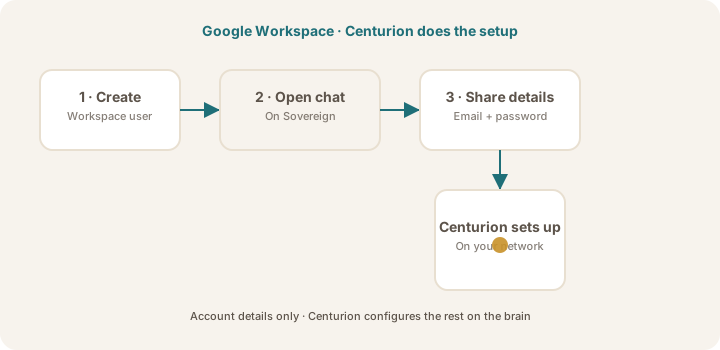
Utwórz skrzynkę Google Workspace, a potem podziel się danymi konta w czacie Centurion na brainie Sovereign, aby Centurion podłączył pocztę za Ciebie.
Ten przewodnik jest dla właściciela lub administratora Google Workspace / IT. Tworzysz dedykowane firmowe konto Gmail, a potem podajesz Centurionowi dane konta w czacie Centurion na brainie Sovereign. Centurion dokańcza połączenie. Nie konfigurujesz tego w aplikacji na iPhone.
Zanim zaczniesz
Potrzebujesz:
- Dostępu administracyjnego do Google Workspace (lub zgłoszenia do IT)
- Dostępu do czatu Centurion na brainie Sovereign (przy urządzeniu — nie Sovereign Remote na iPhone)
Warning
Udostępniaj hasło skrzynki tylko w czacie Centurion na Twoim Sovereignie. Nie wysyłaj go do wsparcia Centurion Limited, nie wpisuj w aplikacji na iPhone ani nie przechowuj na wspólnym dysku.
Krok 1 — Utwórz dedykowaną skrzynkę
- W Google Workspace Admin → Directory → Users dodaj użytkownika dla Sovereign.
- Użyj jasnego adresu, np.
sovereign@yourcompany.comlubassistant@yourcompany.com. - Ustaw silne hasło.
- Wymuszaj weryfikację dwuetapową zgodnie z polityką firmy (jeśli blokuje proste logowanie, zapytaj IT o zatwierdzoną metodę — Centurion Cię poprowadzi).
- Potwierdź, że konto może wysyłać i odbierać pocztę.
Tip
Trzymaj tę skrzynkę osobno od osobistego służbowego Gmaila przełożonego, aby audyt i odwołanie pozostały jasne.
Krok 2 — Otwórz czat Centurion na brainie Sovereign
- Usiądź przy (lub zdalnie połącz się z) brainem Sovereign.
- Otwórz czat Centurion na brainie.
- Nie używaj aplikacji na iPhone do tego kroku.
Krok 3 — Podziel się danymi konta z Centurionem
W czacie Centurion powiedz Centurionowi, że chcesz podłączyć Google Workspace / firmową pocztę, i podziel się:
- Adresem e-mail
- Hasłem
- Wszystkim innym, o co poprosi Centurion (na przykład jednorazowym kodem lub linkiem do zatwierdzenia w przeglądarce)
Przykład, który możesz wkleić i uzupełnić:
Please connect company email for this Sovereign.
Provider: Google Workspace
Address: sovereign@yourcompany.com
Password: [password]
Set up mail access on this brain.
Centurion skonfiguruje połączenie i przechowa poświadczenia na brainie.
Krok 4 — Postępuj zgodnie z monitami Centurion
Jeśli Centurion pokaże stronę logowania Google, link zgody lub poprosi o kod:
- Ukończ ją jako użytkownik dedykowanej skrzynki.
- Preferuj tę skrzynkę — nie osobistą skrzynkę kadry kierowniczej — chyba że polityka stanowi inaczej.
- Wróć do czatu Centurion i potwierdź po zakończeniu.
Nie musisz samodzielnie tworzyć klienta OAuth Google Cloud ani wybierać zakresów Gmail. Centurion zajmie się konfiguracją na podstawie danych konta.
Krok 5 — Weryfikacja
Poproś Centurion na tym samym czacie, aby:
- Sprawdził niedawną pocztę w tej skrzynce, albo
- Wysłał krótką wiadomość testową do Ciebie
Potwierdź, że wiadomość pojawia się w Gmailu tego użytkownika.
Odwołanie dostępu
IT pozostaje u steru:
- Zresetuj hasło albo zawieś / usuń użytkownika Workspace.
- Powiedz Centurionowi na brainie, aby rozłączył firmową pocztę, jeśli Twoja wersja to oferuje.
- W zabezpieczeniach konta Google tego użytkownika usuń dostęp osób trzecich utworzony przez Centurion, jeśli jest widoczny.
Powiązane
- Daj swojemu Sovereignowi firmową skrzynkę — przegląd i Pytania i odpowiedzi dla IT
- Konfiguracja Microsoft 365 — jeśli używasz Microsoft
- Skrót bezpieczeństwa dla IT — kanoniczna strona internetowa
- Jednostronicowy dokument bezpieczeństwa IT (PDF) — wersja do druku tego samego skrótu
Czy ten artykuł był pomocny?