Google Workspace — conceda e-mail da empresa ao Sovereign
Crie uma caixa de correio no Google Workspace e partilhe depois os detalhes da conta no chat da Centurion no cérebro do seu Sovereign para que a Centurion ligue o correio por si.
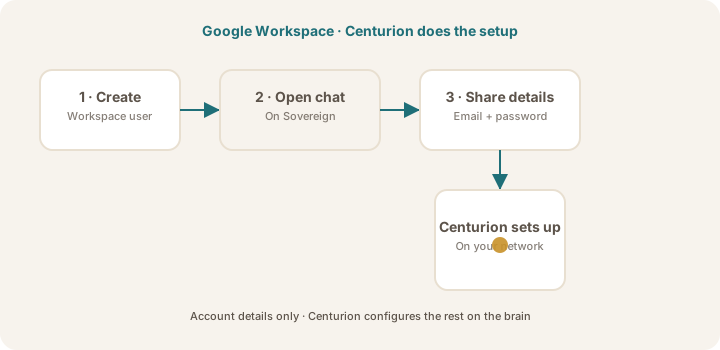
Este guia é para o utilizador ou o administrador do Google Workspace / TI. Cria uma conta Gmail dedicada da empresa e depois dá à Centurion os detalhes da conta no chat da Centurion no cérebro do seu Sovereign. A Centurion conclui a ligação. Não configura isto na app do iPhone.
Antes de começar
Precisa de:
- Acesso de administrador ao Google Workspace (ou um ticket de TI)
- Acesso ao chat da Centurion no cérebro do seu Sovereign (no appliance — não o Sovereign Remote no iPhone)
Warning
Partilhe a palavra-passe da caixa de correio apenas no chat da Centurion no seu Sovereign. Não a envie ao suporte da Centurion Limited, não a coloque na app do iPhone nem a guarde numa unidade partilhada.
Passo 1 — Crie a caixa de correio dedicada
- No Google Workspace Admin → Directory → Users, adicione um utilizador para o Sovereign.
- Use um endereço claro como
sovereign@yourcompany.comouassistant@yourcompany.com. - Defina uma palavra-passe forte.
- Imponha a Verificação em 2 Passos de acordo com a política da empresa (se isso bloquear o início de sessão simples, peça à TI o método aprovado — a Centurion orientá-lo-á).
- Confirme que a conta pode enviar e receber correio.
Tip
Mantenha esta caixa de correio separada do Gmail de trabalho pessoal do titular para que a auditoria e a revogação permaneçam claras.
Passo 2 — Abra o chat da Centurion no cérebro do seu Sovereign
- Sente-se (ou alcance remotamente) o seu cérebro Sovereign.
- Abra o chat da Centurion no brain.
- Não use a app do iPhone para este passo.
Passo 3 — Partilhe os detalhes da conta com a Centurion
No chat da Centurion, diga à Centurion que quer ligar o Google Workspace / e-mail da empresa e partilhe:
- O endereço de e-mail
- A palavra-passe
- Qualquer outra coisa que a Centurion pedir (por exemplo, um código de utilização única ou uma ligação de aprovação no browser)
Exemplo que pode colar e preencher:
Por favor, ligue o e-mail da empresa para este Sovereign.
Fornecedor: Google Workspace
Endereço: sovereign@yourcompany.com
Palavra-passe: [palavra-passe]
Configure o acesso ao correio neste brain.
A Centurion configurará a ligação e manterá as credenciais no brain.
Passo 4 — Siga os avisos da Centurion
Se a Centurion mostrar uma página de início de sessão do Google, uma ligação de consentimento ou pedir um código:
- Conclua como utilizador da caixa de correio dedicada.
- Prefira essa caixa de correio — não uma caixa de entrada executiva pessoal — a menos que a política exija o contrário.
- Volte ao chat da Centurion e confirme quando terminar.
Não precisa de criar um cliente OAuth do Google Cloud nem escolher âmbitos do Gmail você mesmo. A Centurion trata da configuração a partir dos detalhes da conta.
Passo 5 — Verifique
Peça à Centurion no mesmo chat para:
- Verificar o correio recente nessa caixa de correio, ou
- Enviar uma mensagem de teste curta para si
Confirme que a mensagem aparece no Gmail desse utilizador.
Revogar o acesso
A TI mantém o controlo:
- Reponha a palavra-passe ou suspenda / elimine o utilizador do Workspace.
- Diga à Centurion no brain para desligar o correio da empresa se a sua versão oferecer essa opção.
- Na segurança da conta Google desse utilizador, remova qualquer acesso de terceiros que a Centurion tenha criado, se for mostrado.
Relacionados
- Dê ao seu Sovereign uma caixa de correio da empresa — visão geral e P&R de TI
- Configuração do Microsoft 365 — se usa Microsoft
- Briefing de segurança para TI — página web canónica
- Resumo de segurança de TI (PDF) — exportação para impressão do mesmo briefing
Este artigo foi útil?