Google Workspace — корпоративная почта для Sovereign
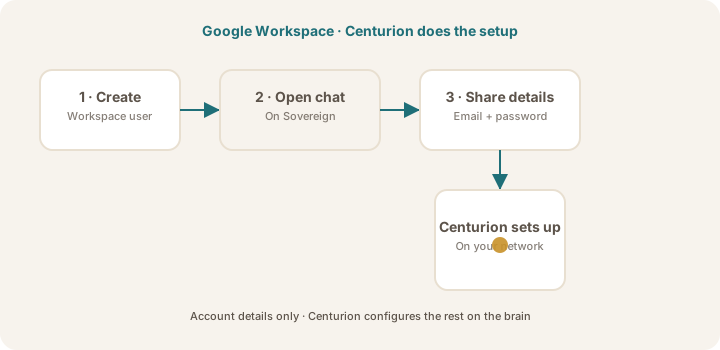
Создайте почтовый ящик Google Workspace, затем передайте данные аккаунта в чате Centurion на вашем Sovereign brain, чтобы Centurion подключил почту за вас.
Это руководство для владельца или администратора Google Workspace / IT. Вы создаёте выделенный корпоративный Gmail-аккаунт, затем передаёте Centurion данные аккаунта в чате Centurion на вашем Sovereign brain. Centurion завершает подключение. Вы не настраиваете это в приложении для iPhone.
Перед началом
Вам понадобится:
- Доступ администратора Google Workspace (или тикет в IT)
- Доступ к чату Centurion на вашем Sovereign brain (на самом устройстве — не Sovereign Remote на iPhone)
Warning
Передавайте пароль почтового ящика только в чате Centurion на вашем Sovereign. Не отправляйте его в поддержку Centurion Limited, не вносите в приложение для iPhone и не храните в общем диске.
Шаг 1 — Создайте выделенный почтовый ящик
- В консоли администратора Google Workspace → Directory → Users добавьте пользователя для Sovereign.
- Используйте понятный адрес, например
sovereign@yourcompany.comилиassistant@yourcompany.com. - Задайте надёжный пароль.
- Включите 2-Step Verification согласно политике компании (если это блокирует простой вход, спросите у IT одобренный метод — Centurion вас проведёт).
- Убедитесь, что аккаунт может отправлять и получать почту.
Tip
Держите этот ящик отдельно от личного рабочего Gmail руководителя, чтобы аудит и отзыв доступа оставались чёткими.
Шаг 2 — Откройте чат Centurion на вашем Sovereign brain
- Сядьте за (или удалённо подключитесь к) Sovereign brain.
- Откройте чат Centurion на brain.
- Не используйте приложение для iPhone на этом шаге.
Шаг 3 — Передайте Centurion данные аккаунта
В чате Centurion скажите Centurion, что хотите подключить Google Workspace / корпоративную почту, и передайте:
- Адрес электронной почты
- Пароль
- Всё остальное, что попросит Centurion (например, одноразовый код или ссылку подтверждения в браузере)
Пример, который можно вставить и заполнить:
Подключи, пожалуйста, корпоративную почту для этого Sovereign.
Provider: Google Workspace
Address: sovereign@yourcompany.com
Password: [password]
Настрой доступ к почте на этом brain.
Centurion настроит соединение и будет хранить учётные данные на brain.
Шаг 4 — Следуйте подсказкам Centurion
Если Centurion покажет страницу входа Google, ссылку согласия или попросит код:
- Пройдите её как пользователь выделенного почтового ящика.
- Предпочитайте этот ящик — не личный ящик руководителя — если политика не требует иного.
- Вернитесь в чат Centurion и подтвердите завершение.
Вам не нужно создавать OAuth-клиент Google Cloud или выбирать области Gmail самостоятельно. Centurion выполнит настройку по данным аккаунта.
Шаг 5 — Проверка
Попросите Centurion в том же чате:
- Проверить свежую почту в этом ящике, или
- Отправить короткое тестовое сообщение вам
Убедитесь, что сообщение появилось в Gmail у этого пользователя.
Отзыв доступа
IT сохраняет контроль:
- Сбросьте пароль или приостановите / удалите пользователя Workspace.
- Скажите Centurion на brain отключить корпоративную почту, если ваша сборка это поддерживает.
- В настройках безопасности Google этого пользователя удалите сторонний доступ, созданный Centurion, если он отображается.
По теме
- Дайте вашему Sovereign корпоративный почтовый ящик — обзор и вопросы-ответы для IT
- Настройка Microsoft 365 — если вы используете Microsoft
- Security brief for IT — каноническая веб-страница
- IT Security one-pager (PDF) — печатная версия того же брифа
Была ли эта статья полезной?