Настройка Sovereign brain (физическое устройство)
Подключите физическое устройство Sovereign brain — или вместо этого используйте установку ПО.
Обновлено 2 августа 2026 г.1 минута чтения
Используйте эту страницу только если у вас есть комплект физического устройства. Большинство клиентов устанавливают Brain из Account → Get Brain — см. Скачивание и установка.
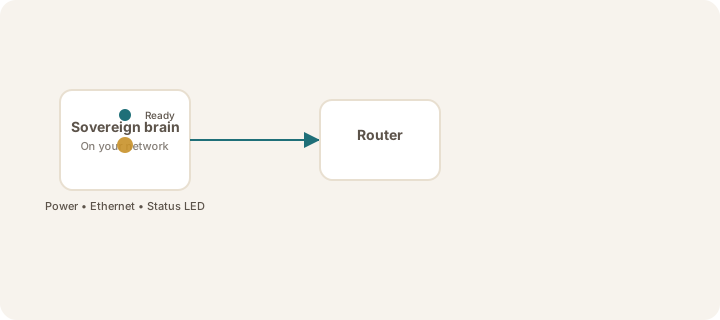
Шаги (устройство)
- Поставьте brain в хорошо проветриваемое место (компактный настольный блок, не внутри закрытого шкафа).
- Подключите питание — дождитесь, пока индикатор состояния не покажет готовность (около 2 минут при первом включении).
- Подключите Ethernet к вашему роутеру или коммутатору (рекомендуется). Wi‑Fi на brain — не основной путь настройки для клиентов.
- Убедитесь, что ваш iPhone находится в той же сети, что и brain (то же имя Wi‑Fi), или настройте Tailscale.
- Активируйте лицензию, если ваш консультант выдал код активации.
- Продолжите с Поиск и связывание вашего Sovereign.
Warning
Не вскрывайте корпус устройства. Для программного Brain устанавливайте только через Account → Get Brain и Smooth Transfer — никогда по клиентским инструкциям GitHub curl | bash.
Предпочитаете установку ПО?
Скачивание и установка Sovereign AI Brain проведёт вас через Get Brain → ./install.sh → Transfer complete → активация.
Была ли эта статья полезной?