Microsoft 365 —— 为 Sovereign 授予公司邮箱
创建一个 Microsoft 365 邮箱,然后在 Sovereign brain 上的 Centurion 聊天中分享账户详情,让 Centurion 为你连接邮件。
更新于 2026年7月16日1分钟阅读
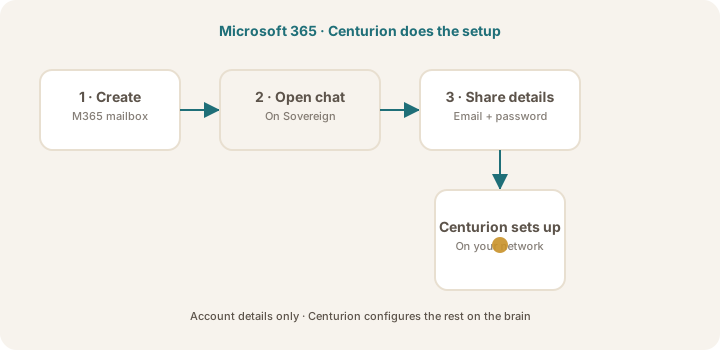
本指南面向机主或 Microsoft 365 / IT 管理员。你创建一个专用的 Exchange Online 邮箱,然后在 Sovereign brain 上的 Centurion 聊天中把账户详情交给 Centurion。Centurion 完成连接。你不在 iPhone 应用中设置。
开始之前
你需要:
- Microsoft 365 管理中心的访问权限(或一张 IT 工单)
- 访问 Sovereign brain 上的 Centurion 聊天(在设备上 —— 不是 iPhone 上的 Sovereign Remote)
Warning
只在 Sovereign 上的 Centurion 聊天中分享邮箱密码。不要发送给 Centurion Limited 支持、不要放进 iPhone 应用,也不要存储在共享网盘中。
第 1 步 —— 创建专用邮箱
- 在 Microsoft 365 管理中心,为 Sovereign 创建一个带邮箱的新用户。
- 使用清晰的地址,例如
sovereign@yourcompany.com或assistant@yourcompany.com。 - 设置一个强密码。
- 按公司政策应用 MFA(如果 MFA 阻碍简单登录,请向 IT 询问 Centurion 应使用的批准方式 —— Centurion 会引导你)。
- 确认该邮箱可以收发邮件。
Tip
显示名称设为“Sovereign”,有助于同事认出是谁在写信。
第 2 步 —— 打开 Sovereign brain 上的 Centurion 聊天
- 坐在(或远程访问)你的 Sovereign brain 前。
- 打开 brain 上的 Centurion 聊天。
- 此步骤不要使用 iPhone 应用。
第 3 步 —— 向 Centurion 分享账户详情
在 Centurion 聊天中,告诉 Centurion 你想连接 Microsoft 365 / 公司邮箱,并分享:
- 邮箱地址
- 密码
- Centurion 要求的其他内容(例如一次性验证码或待批准的链接)
你可以复制并填写的示例:
请为本 Sovereign 连接公司邮箱。
提供商:Microsoft 365
地址:sovereign@yourcompany.com
密码:[密码]
请在此 brain 上设置邮件访问。
Centurion 会配置连接并把凭据保存在 brain 上。
第 4 步 —— 按照 Centurion 的提示操作
如果 Centurion 显示登录页面、审批链接,或要求输入验证码:
- 以专用邮箱用户身份完成。
- 优先使用那个邮箱 —— 而不是个人高管收件箱 —— 除非政策另有要求。
- 完成后返回 Centurion 聊天并确认。
你不需要自己注册 Entra 应用或选择 Graph 权限。Centurion 会根据账户详情完成设置。
第 5 步 —— 验证
在同一个聊天中请 Centurion:
- 检查该邮箱中的近期邮件,或
- 给你自己发送一条简短测试消息
确认消息出现在该地址的 Outlook / Exchange Online 中。
撤销访问
IT 始终掌握控制权:
- 重置邮箱密码,或在 Microsoft 365 中禁用 / 删除该用户。
- 如果你的构建版本提供该选项,告诉 brain 上的 Centurion 断开公司邮件。
相关阅读
- 给你的 Sovereign 一个公司邮箱 —— 概览与IT 问答
- Google Workspace 设置 —— 如果你使用 Google
- 面向 IT 的安全简报 —— 权威网页
- IT 安全一页纸(PDF) —— 同一简报的打印版
这篇文章对你有帮助吗?