Sovereign brain 设置(物理设备)
插上物理 Sovereign brain 设备 —— 或者改用软件安装。
更新于 2026年8月2日1分钟阅读
仅当你拥有物理设备套件时才使用本页。大多数客户从 账户 → Get Brain 安装 Brain —— 参见下载与安装。
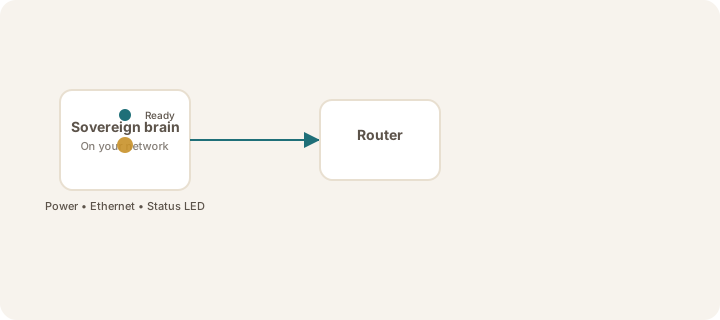
步骤(设备)
- 将 brain 放在通风良好的位置(紧凑的桌面设备,不要放在封闭的柜子里)。
- 连接电源 —— 等待状态灯显示就绪(首次开机约 2 分钟)。
- 将以太网连接到你的路由器或交换机(推荐)。对于客户而言,brain 上的 Wi‑Fi 不是主要的设置路径。
- 确认你的 iPhone 与 brain 使用同一网络(同一 Wi‑Fi 名称),或设置 Tailscale。
- 如果你的顾问签发了激活码,请激活你的许可证。
- 继续执行查找并关联你的 Sovereign。
Warning
不要打开设备外壳。对于软件版 Brain,只通过 账户 → Get Brain 和 Smooth Transfer 安装 —— 绝不使用针对 GitHub 的 curl | bash 客户指令。
更倾向于软件安装?
下载并安装 Sovereign AI Brain 会带你走完 Get Brain → ./install.sh → 传输完成 → 激活的完整流程。
这篇文章对你有帮助吗?