找到并连接你的 Sovereign
将 iPhone 上的 Sovereign Remote 连接到你的 Sovereign Brain——优先 Tailscale,Wi‑Fi 作为回退。
更新于 2026年8月2日1分钟阅读
连接之前,请先安装并激活 Brain 许可——下载并安装 和 激活你的许可。连接 iPhone 这一步会把 Crypto Chat 整合在一起。连接后,Crypto Chat 只存在于你和你的 Sovereign 之间,位于你的私有网状网络中。
首选:Tailscale
- 在你的 Sovereign 和 iPhone 上安装 Tailscale,并将两者登录到同一个 tailnet
- 在 Sovereign 桌面端的 Home 卡片上,复制 Tailscale (preferred) 地址(MagicDNS 或 Tailscale IP)
- 在 iPhone 上:You → Your link → Find my Sovereign → Enter address manually
- 粘贴地址,点按 Connect,并保持界面开启
- 如果被询问,请在大脑上批准这台 iPhone——参见 批准你的 iPhone。这里使用的是配对安全码,不是你的许可激活码。
- 连接成功后,卡片会显示 Linked · Tailscale
首次通过 Tailscale 连接成功后,Reconnect 会自动优先使用该地址——无论在家还是外出。
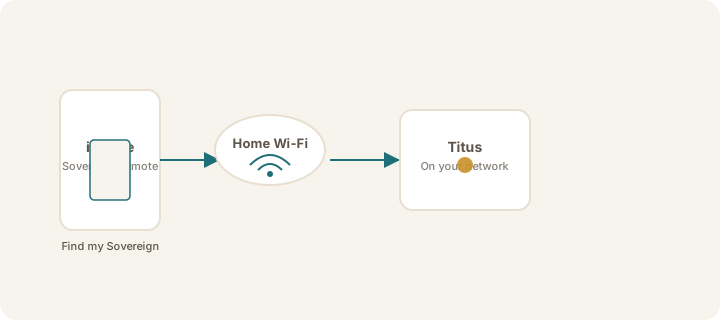
回退:同一 Wi‑Fi
- 在 iPhone 上:You → Your link → Find my Sovereign
- 等待几秒——你的 Sovereign 应该会出现在本地网络上
- 点按它——你会看到 Linking…。保持界面开启
- 如果被询问请批准,然后查看 Linked · Wi‑Fi
Wi‑Fi 连接在 Tailscale 不可用时有效。为了更稳定的连接(尤其是离开家时),请开启 Tailscale 并重新连接——参见 通过 Tailscale 保持连接。
要求
- Brain 已安装并运行(软件或设备),Remote 服务使用端口 9119
- 使用 Tailscale:两台设备都安装 Tailscale,并在 Tailscale 接口上放行 TCP 9119
- Wi‑Fi 回退:同一 Wi‑Fi,并为 Sovereign Remote 启用 Local Network(iPhone Settings → 应用 → Local Network → On)
Note
Reconnect 始终先尝试 Tailscale,再尝试 Wi‑Fi。如果保存了 MagicDNS,你不需要每次离开家都输入新地址。
Warning
如果看到"Connection timed out",请先检查 Tailscale,再检查同一 Wi‑Fi。参见 Connection timed out。
这篇文章对你有帮助吗?