Google Workspace —— 為 Sovereign 開通公司信箱
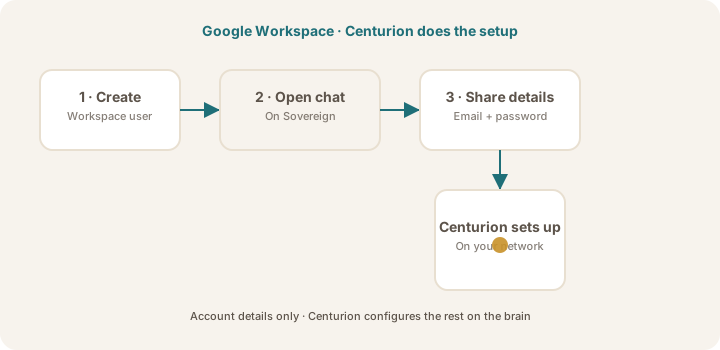
建立 Google Workspace 信箱,然後在 Sovereign 大腦上的 Centurion 對話中分享帳戶資料,讓 Centurion 幫你連上郵件。
更新於 2026年7月16日1 分鐘閱讀
這份指南是給擁有者或 Google Workspace/IT 管理員的。你先建立一個專用的公司 Gmail 帳戶,然後在 Sovereign 大腦上的 Centurion 對話中把帳戶資料交給 Centurion。Centurion 會完成連線。你不需要在 iPhone App 中設定。
開始之前
你需要:
- Google Workspace 管理員權限(或一張 IT 工單)
- Sovereign 大腦上的 Centurion 對話的存取權(在設備本機 —— 不是 iPhone 上的 Sovereign Remote)
Warning
只在你的 Sovereign 上的 Centurion 對話中分享信箱密碼。不要寄給 Centurion Limited 支援、放進 iPhone App,或存放在共用雲端硬碟。
步驟 1 —— 建立專用信箱
- 在 Google Workspace 管理主控台 → Directory → Users,為 Sovereign 新增一位使用者。
- 使用清楚明瞭的地址,例如
sovereign@yourcompany.com或assistant@yourcompany.com。 - 設定一組高強度密碼。
- 依照公司政策啟用兩步驟驗證(如果這會阻擋簡單登入,請向 IT 詢問核准的方式 —— Centurion 會引導你)。
- 確認該帳戶可以收發郵件。
Tip
讓這個信箱與負責人個人的工作 Gmail 分開,稽核與撤銷才能保持清楚。
步驟 2 —— 開啟 Sovereign 大腦上的 Centurion 對話
- 坐在你的 Sovereign 大腦前(或遠端連線)。
- 在大腦上開啟 Centurion 對話。
- 這一步不要使用 iPhone App。
步驟 3 —— 把帳戶資料分享給 Centurion
在 Centurion 對話中,告訴 Centurion 你想連上 Google Workspace/公司郵件,並分享:
- 電子郵件地址
- 密碼
- Centurion 要求的任何其他資料(例如一次性代碼,或瀏覽器核准連結)
可以直接貼上並填寫的範例:
請為這個 Sovereign 連上公司郵件。
供應商:Google Workspace
地址:sovereign@yourcompany.com
密碼:[password]
在這個大腦上設定郵件存取。
Centurion 會設定連線,並把憑證保留在大腦上。
步驟 4 —— 依循 Centurion 的提示
如果 Centurion 顯示 Google 登入頁面、同意連結,或要求輸入代碼:
- 以專用信箱使用者的身分完成。
- 偏好使用那個信箱 —— 而不是個人主管收件匣 —— 除非政策另有要求。
- 完成後回到 Centurion 對話並確認。
你不需要自己建立 Google Cloud OAuth 用戶端或挑選 Gmail 權限範圍。Centurion 會從帳戶資料完成設定。
步驟 5 —— 驗證
在同一個對話中請 Centurion:
- 檢查那個信箱最近的信件,或
- 寄一封簡短的測試訊息給你自己
確認訊息出現在該使用者的 Gmail 中。
撤銷存取
IT 保有控制權:
- 重設密碼,或停用/刪除 Workspace 使用者。
- 如果你的版本提供該功能,在大腦上告訴 Centurion 斷開公司郵件。
- 在該使用者的 Google 帳戶安全設定中,移除 Centurion 建立的任何第三方存取(如有顯示)。
相關文章
- 為你的 Sovereign 建立公司信箱 —— 總覽與 IT Q&A
- Microsoft 365 設定 —— 如果你使用 Microsoft
- 給 IT 的安全簡報 —— 權威網頁
- IT 安全一頁式(PDF) —— 同一份簡報的列印版
這篇文章對你有幫助嗎?