Sovereign 大腦設定(實體設備)
插上電源啟動實體 Sovereign 大腦設備 —— 或改用軟體安裝。
更新於 2026年8月2日1 分鐘閱讀
只有在你有實體設備套件時才使用這頁。大多數客戶是從 Account → Get Brain 安裝 Brain —— 請參閱 下載與安裝。
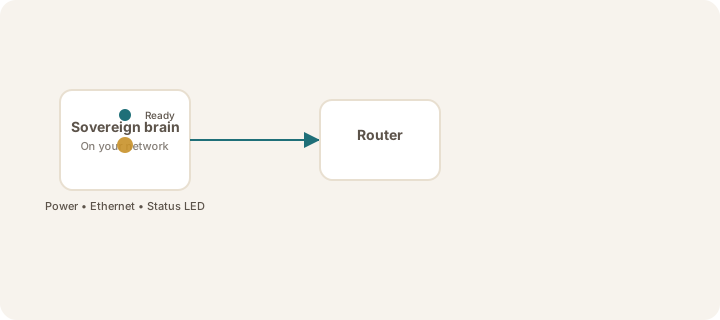
步驟(設備)
- 把大腦放在通風良好的位置(小巧的桌上型裝置,不要放在密閉的櫃子裡)。
- 接上電源 —— 等狀態燈顯示就緒(首次開機約 2 分鐘)。
- 用乙太網路線連到你的路由器或交換器(建議做法)。大腦上的 Wi‑Fi 不是客戶的主要設定路徑。
- 確認你的 iPhone 與大腦使用相同的網路(同一個 Wi‑Fi 名稱),或設定 Tailscale。
- 如果你的顧問發了啟用碼,啟用你的 Brain 授權。
- 接著進行 尋找並連結你的 Sovereign。
Warning
不要打開設備外殼。軟體版 Brain 只能透過 Account → Get Brain 與 Smooth Transfer 安裝 —— 絕不要使用 GitHub curl | bash 的客戶指示。
偏好軟體安裝?
下載並安裝 Sovereign AI Brain 會帶你走一遍 Get Brain → ./install.sh → Transfer complete → 啟用。
這篇文章對你有幫助嗎?