尋找並連結你的 Sovereign
將 iPhone 上的 Sovereign Remote 連到你的 Sovereign brain——優先使用 Tailscale,Wi‑Fi 作為備援。
更新於 2026年8月2日1 分鐘閱讀
連結之前,請先安裝並啟用 Brain——〈下載與安裝〉和〈啟用你的授權〉。連結 iPhone 是讓 Crypto Chat 運作起來的關鍵步驟。連結完成後,Crypto Chat 只會在你與 Sovereign 之間、於你的私人網狀網路上進行。
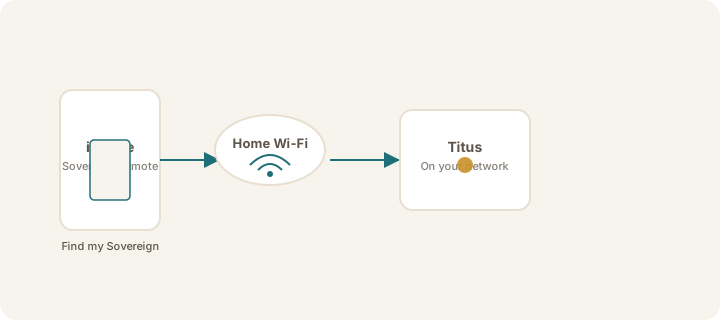
建議方式:Tailscale
- 在 Sovereign 和 iPhone 上都安裝 Tailscale,然後將兩者登入同一個 tailnet
- 在 Sovereign 桌面版 Home 卡片上,複製 Tailscale (preferred) 位址(MagicDNS 或 Tailscale IP)
- 在 iPhone 上:You → Your link → Find my Sovereign → Enter address manually
- 貼上位址,點 Connect,並保持畫面開啟
- 如果出現提示,請在 brain 上核准這支 iPhone——請見〈核准你的 iPhone〉。這裡使用的是配對安全碼,不是你的授權啟用碼。
- 連結成功後,卡片會顯示 Linked · Tailscale
第一次成功透過 Tailscale 連結後,Reconnect 會自動優先使用那個位址——無論在家或外出。
備援方式:同一 Wi‑Fi
- 在 iPhone 上:You → Your link → Find my Sovereign
- 等幾秒鐘——你的 Sovereign 應該會出現在區域網路上
- 點選它——你會看到 Linking…。請保持畫面開啟
- 如果出現提示就核准,然後尋找 Linked · Wi‑Fi
Wi‑Fi 連結在 Tailscale 無法使用時也能運作。若要更穩定的連結(尤其是離家時),請開啟 Tailscale 並重新連結——請見〈透過 Tailscale 保持連結〉。
需求
- Brain 已安裝並執行中(軟體或專用裝置),Remote 服務使用連接埠 9119
- 使用 Tailscale:兩台裝置都安裝 Tailscale,並在 Tailscale 介面上允許 TCP 9119
- 使用 Wi‑Fi 備援:同一 Wi‑Fi,且已為 Sovereign Remote 啟用 Local Network(iPhone 設定 → 應用程式 → Local Network → 開啟)
Note
Reconnect 一律先嘗試 Tailscale,再嘗試 Wi‑Fi。如果 MagicDNS 已儲存,你不需要每次離家都輸入新位址。
Warning
如果你看到「Connection timed out」,請先檢查 Tailscale,再檢查是否在同一 Wi‑Fi。請見〈連線逾時〉。
這篇文章對你有幫助嗎?